複数人で動画を視聴した実績を登録する
研修計画の動画を会議室などで複数人が一緒に視聴した場合は、「集合研修実績」を登録します。参加者が自分の端末で動画を再生していなくても、視聴履歴と学習時間を記録できます。
集合研修実績を登録できるのは、Special Learning の動画を使用する研修計画です。
集合研修実績を登録する
- 管理者メニューから「研修計画管理」を開き、集合研修で使用した研修を選択します。
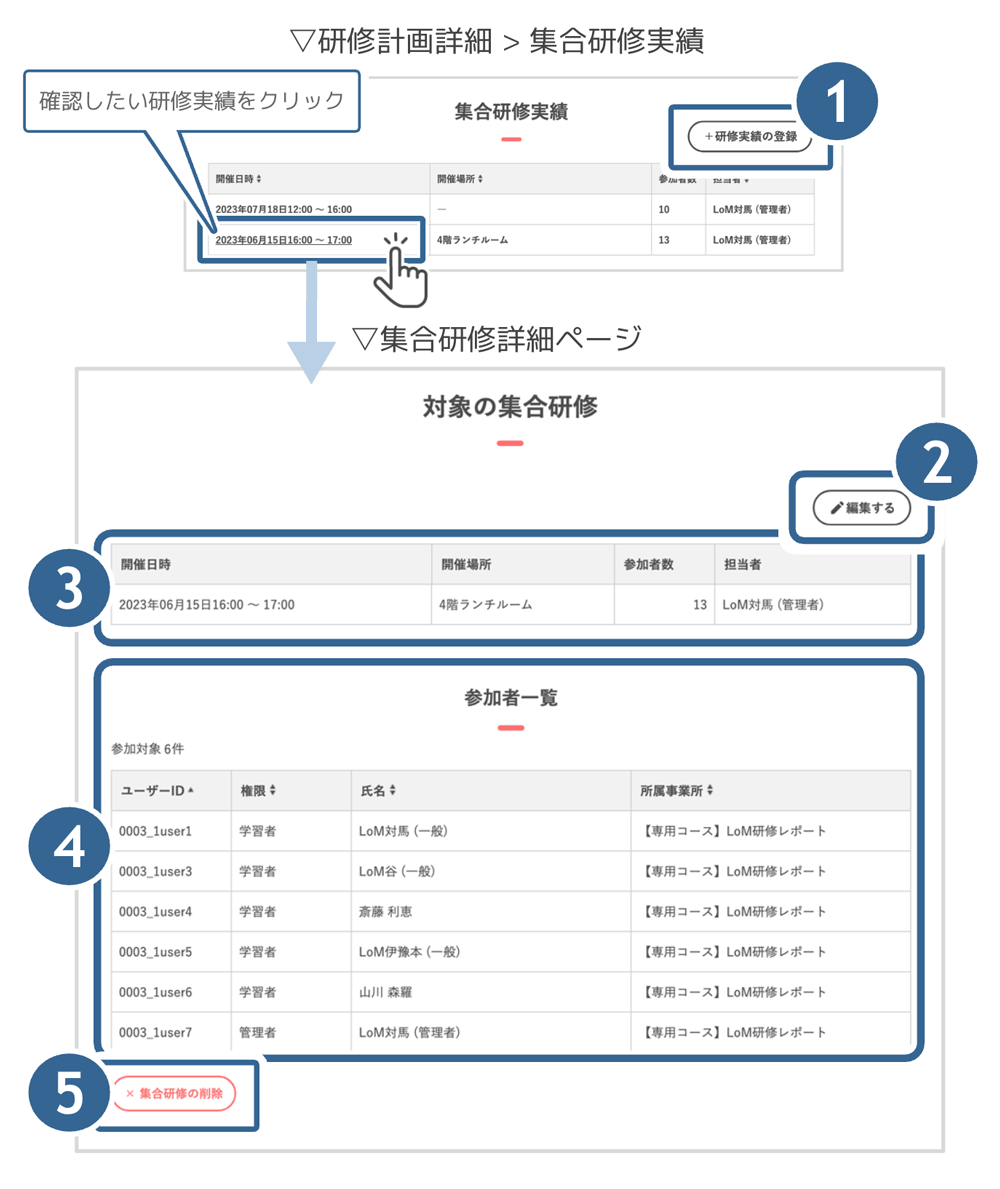
- 「集合研修実績」の「+研修実績の登録」を選択します。
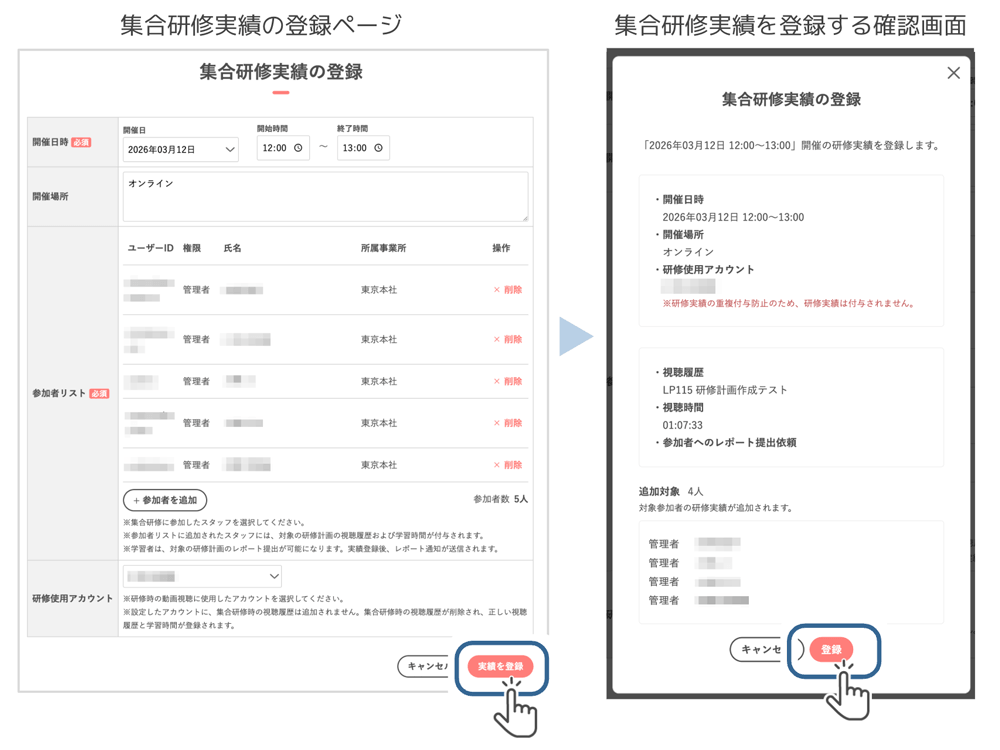
- 開催日、開始時間、終了時間を入力します。
- 「+参加者を追加」から、実際に参加した職員を1人以上選択します。
- 会場を記録する場合は、開催場所を入力します。
- 参加者のアカウントで動画を再生した場合は、「研修使用アカウント」でその職員を選択します。
- 「実績を登録」を選択し、確認画面で「登録」を選択します。
登録後、研修詳細の「スタッフ管理」で参加者の視聴履歴と学習時間を確認してください。表示されない場合はページを再読み込みしてください。それでも反映されない場合は、研修名、開催日時、対象職員を添えてお問い合わせフォームからお問い合わせください。
研修使用アカウントを選ぶ理由
動画を再生したアカウントには、再生時の視聴履歴がすでに記録されています。「研修使用アカウント」に指定すると、その職員へ集合研修分の履歴が重複して追加されません。
レポートも提出してもらう
レポート機能について
レポート機能は、契約内容や事業所の設定によって利用できない場合があります。事業所の設定は所属する組織の管理者へ確認してください。契約内容については、お問い合わせフォームからお問い合わせください。
集合研修実績を登録すると、参加者はその研修計画のレポートを提出できるようになり、レポート提出の通知が届きます。
提出状況はレポート管理で確認してください。
登録した実績を変更する
- 研修詳細の「集合研修実績」で、変更する開催日時を選択します。
- 「編集」を選択します。
- 開催日時、開催場所、参加者、研修使用アカウントを変更し、「実績を登録」を選択します。
参加者を外す場合
参加者から外した職員について、この集合研修で記録された視聴履歴と未提出レポートが削除され、学習時間が再集計されます。対象者を確認してから変更してください。
集合研修実績を削除する
- 研修詳細の「集合研修実績」で、削除する開催日時を選択します。
- 「× 集合研修を削除」を選択します。
- 削除される参加者と研修実績を確認し、「削除」を選択します。
削除される情報
集合研修実績を削除すると、参加者へ反映した視聴履歴と未提出レポートが削除され、学習時間が再集計されます。
開催日時、開催場所、参加者、研修使用アカウントだけを修正する場合は、実績を削除せず、登録した実績を変更するの手順で編集してください。