動画の視聴状況を確認する
「スタッフ管理」では、Special Learning の動画をどの職員が視聴したか確認できます。職員ごとに確認する方法と、コンテンツごとに確認する方法があります。
表示される職員について
「スタッフ管理」には、選択中の事業所をメイン事業所にしている職員が表示されます。
複数の事業所に所属する管理者は、「事業所切り替え」から確認する事業所を変更できます。スタッフ詳細では切り替えられないため、一覧へ戻ってから変更してください。
職員を基準に確認する
特定の職員について、学習時間や視聴した動画を確認するときは「スタッフ一覧」を使います。
- 管理者メニューから「スタッフ管理」を開きます。
- 「スタッフ一覧」で、確認する職員の氏名を選択します。
- 「カテゴリー」または「コース」から、視聴状況を確認します。
一覧では、職員ごとの直近10日間の学習時間、総学習時間、総学習数、獲得バッジ数も確認できます。
獲得バッジ数を選択すると、その職員が獲得したバッジを確認できます。
コンテンツを基準に確認する
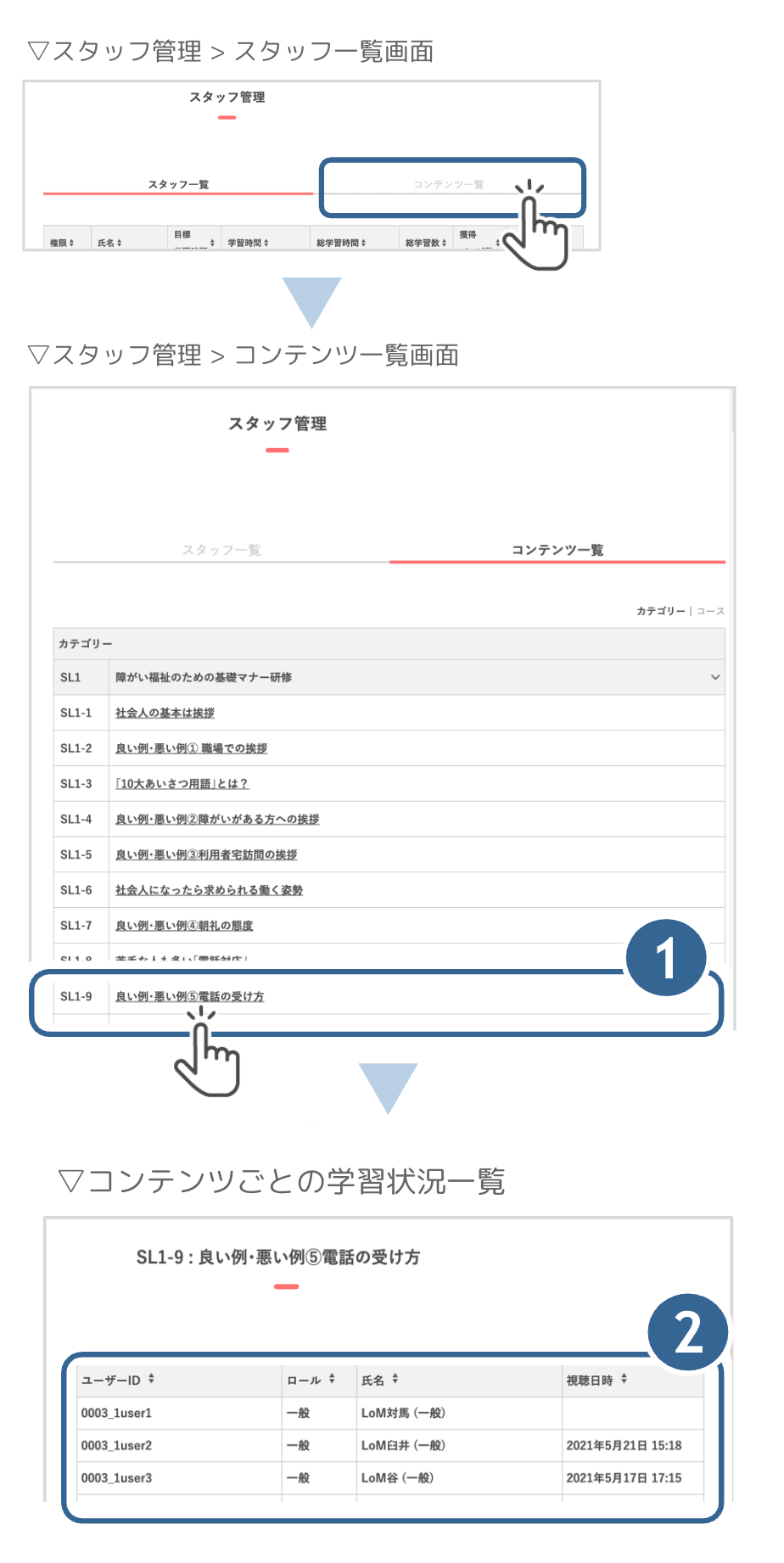
特定の動画について、誰がいつ視聴したか確認するときは「コンテンツ一覧」を使います。
- 「スタッフ管理」で「コンテンツ一覧」を選択します。
- 確認するカテゴリーまたはコースを選択します。
- 動画名を選択し、職員ごとの視聴日時を確認します。
ID・パスワードを使わずにログインしてもらう
通常のログイン操作が難しい職員には、職員専用の簡易ログインURLを発行できます。
- 「スタッフ一覧」で、対象者の「URL発行」を選択します。
- 「URLをコピー」を選択し、対象の職員へ共有します。
有効期限は発行画面に表示されます。再発行すると、それまでに発行したURLは使えなくなります。
簡易ログインURLの取り扱い
URLを開くと、IDやパスワードを入力せずに対象者としてログインできます。本人以外へ送らないよう、共有先を確認してください。誤った相手へ送った場合は、すぐに再発行して以前のURLを無効にしてください。
研修計画の受講状況を確認する場合
研修として受講してもらっている動画の進捗は、その研修の詳細にある「スタッフ管理」で確認します。詳しくは、研修計画管理を参照してください。