職員のアカウントを管理する
「ユーザー管理」では、職員のアカウントを追加し、氏名、ログイン情報、権限、所属事業所を変更できます。退職などで使わなくなったアカウントは無効化できます。
ユーザー管理権限について
この機能は、ご利用の契約でユーザー管理機能が有効になっており、ユーザー管理権限を持つアカウントに表示されます。
ユーザー管理権限を持つと、所属先にかかわらず、同一法人内のすべての事業所とユーザーを管理できます。法人全体のアカウント管理を担当する方だけに付与してください。
「ユーザー管理」が表示されない場合は、所属する組織のアカウント管理者に、ユーザー管理権限が付与されているか確認してください。本機能が契約に含まれるかは、お問い合わせフォームからお問い合わせください。
ユーザーを追加する
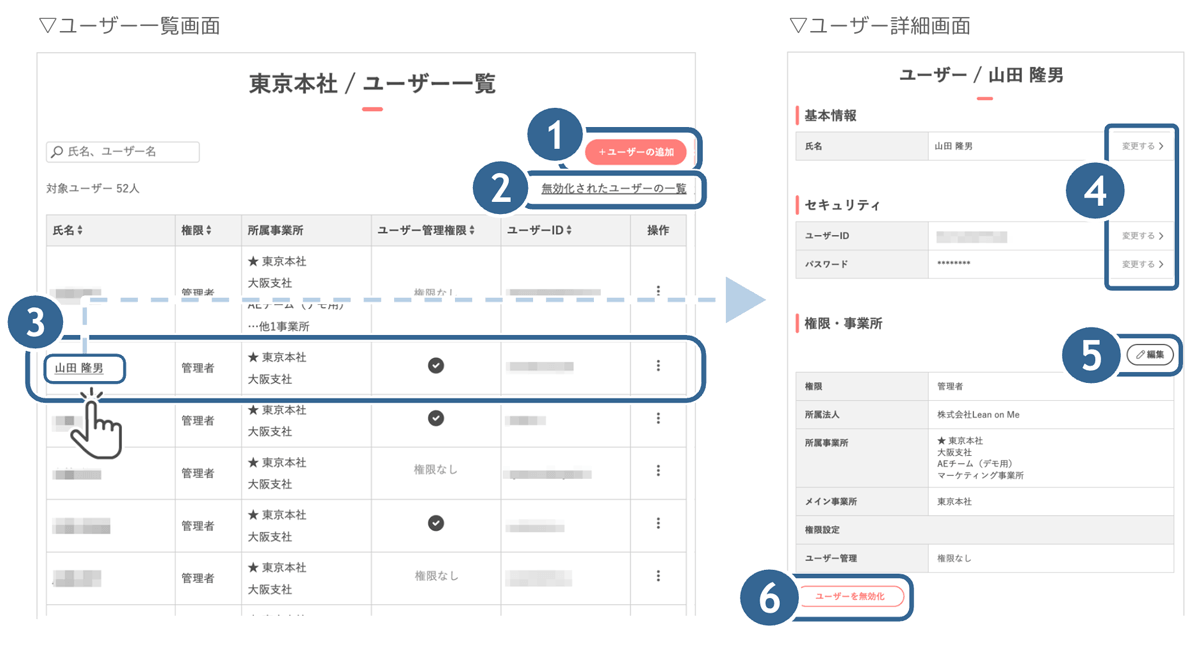
- 管理者メニューから「ユーザー管理」を開き、ユーザーを所属させる事業所を選択します。
- 「+ユーザーの追加」を選択します。
- 氏名と権限を入力します。
- 研修を受ける職員は「学習者」を選択します。
- 研修や受講状況を管理する職員は「管理者」を選択します。
- 所属事業所を確認します。管理者を複数の事業所へ所属させる場合は、メイン事業所とその他の所属事業所を選択します。
- その職員にもアカウントの追加・変更を任せる場合は、「ユーザー管理権限を付与する」を選択します。
- ユーザーIDとパスワードを入力し、「ユーザーを登録」を選択します。
- 登録したユーザーIDとパスワードを、対象の職員へ配布します。
ユーザーIDは6文字以上、パスワードは8文字以上で設定してください。使用できる文字や記号は、各入力欄に表示される条件を確認してください。
利用者が変わる場合
退職者などのアカウントの氏名を書き換えて、新しい職員へ引き継がないでください。学習履歴やレポートも引き継がれるため、新しい職員は新しいユーザーとして登録してください。
氏名・ユーザーID・パスワードを変更する
- ユーザー一覧で、変更する職員の氏名を選択します。
- 変更する項目の「変更する」を選択します。
- 氏名は「基本情報」から変更します。
- ユーザーIDとパスワードは「セキュリティ」から変更します。
- 新しい内容を入力し、「変更する」を選択します。
ユーザーIDやパスワードを変更した場合は、新しいログイン情報を本人へ案内してください。
権限・所属事業所を変更する
- ユーザー一覧で、変更する職員の氏名を選択します。
- 「権限・事業所」の「編集」を選択します。
- 権限、所属事業所、ユーザー管理権限を変更し、「ユーザーを更新」を選択します。
権限と所属事業所の考え方
- 学習者: 所属事業所は1つです。研修の受講や動画の視聴、レポート提出を行います。
- 管理者: 複数の事業所へ所属でき、所属先の管理機能を利用できます。メイン事業所には請求先となる事業所を設定します。
- ユーザー管理権限: 同一法人内のすべての事業所とユーザーについて、追加・変更・無効化を行えます。法人全体のアカウント管理を担当する方だけに付与します。学習者と管理者のどちらにも付与できます。
ユーザーを無効化する
退職などでログインを止める場合は、アカウントを無効化します。
- ユーザー一覧の操作メニューで「無効化」を選択します。
- ユーザー詳細の「ユーザーを無効化」からも操作できます。
- 対象者の氏名と権限を確認し、「無効化」を選択します。
無効化したユーザーを復元する
- ユーザー一覧で「無効化されたユーザーの一覧」を選択します。
- 復元する職員の「復元」を選択します。
- 確認画面でもう一度「復元」を選択します。