研修計画を管理する
「研修計画管理」では、Special Learning の動画を使う研修、社内資料を使う研修、外部機関が実施する研修をまとめて確認できます。研修の登録、編集、受講状況の確認もここから行います。
研修を探して開く
- 管理者メニューから「研修計画管理」を開きます。
- 研修を絞り込む場合は、研修計画名、研修期間、教材を指定します。
- 確認する研修計画名を選択します。
一覧では、教材、受講対象、研修期間、公開状態も確認できます。
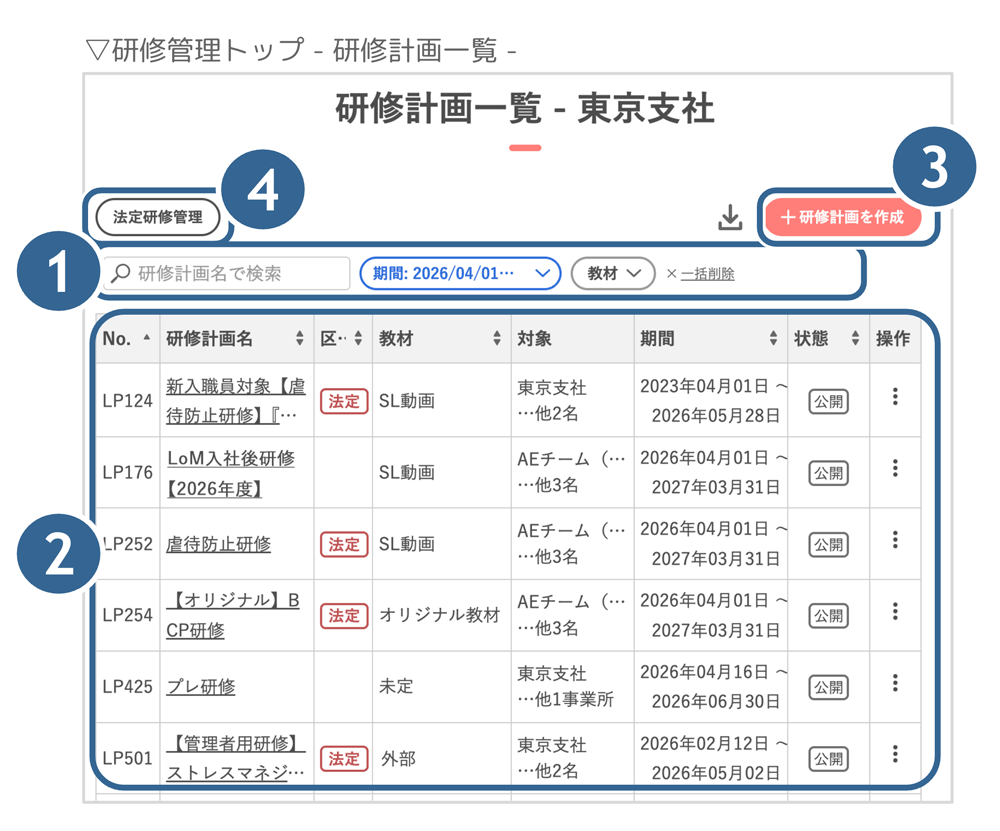
選択中の事業所を対象にした研修と、その事業所をメイン事業所にしている職員が個別に受講対象となっている研修が表示されます。
複数の事業所に所属する管理者は、「事業所切り替え」から確認する事業所を変更できます。研修詳細では切り替えられないため、一覧へ戻ってから変更してください。
研修を新しく登録する
「研修計画を作成」を選択します。基本情報、受講対象、教材を設定し、職員が受講できる状態にする場合は「保存して公開」を選択します。
詳しい手順は、研修を登録するを参照してください。
受講状況を確認する
研修計画名を選択し、教材に応じた一覧で確認します。
- Special Learning の動画: 「スタッフ管理」で、職員ごとの学習進捗を確認します。「受講状況で絞り込み」で未完了または完了の職員だけを表示できます。
- 社内研修・外部研修: 「参加者一覧」で、受講状況と受講完了日を確認します。管理者が受講状況を更新することもできます。
通常の動画視聴は累計の視聴履歴として管理されますが、研修計画内の動画は、その研修計画に対する進捗として確認できます。
「スタッフ管理」の表示対象を絞り込む
- 研修詳細の「スタッフ管理」を開きます。
- 別の事業所の職員を確認する場合は、「事業所:事業所名」を選択します。「すべての事業所」を選択すると、管理者が所属する対象事業所の職員をまとめて確認できます。
- 受講状況または退職者で絞り込む場合は、「受講状況で絞り込み」または「退職者を含む」を選択します。
- 絞り込み条件を解除する場合は、「一括削除」を選択します。職員は削除されません。
法定研修管理の研修カードで進捗内訳の「完了」を選択した場合は、受講状況が「完了」で絞り込まれた状態で表示されます。
研修を編集する
次のどちらかから編集画面を開けます。
- 研修計画一覧の操作メニューで「編集」を選択する
- 研修詳細を開き、「編集」を選択する
内容を変更し、公開中の研修は「研修計画を更新」、非公開の研修は「保存して公開」または「非公開で保存」を選択します。
「編集不可」と表示される場合は、編集・削除できない場合を確認してください。
既存の研修をコピーする
- コピーする研修の操作メニューで「コピー」を選択します。
- 作成画面で研修名、受講対象、研修期間などを確認・変更します。
- 「保存して公開」または「非公開で保存」を選択します。
繰り返し実施する研修を、前回の内容をもとに登録するときに使用します。
研修を削除する
- 削除する研修の操作メニューで「削除」を選択します。
- 研修名と注意事項を確認し、「削除」を選択します。
研修計画を削除すると、提出されたレポートと添付した研修資料も削除されます。残しておくレポートや研修資料がある場合は、削除前に保存してください。
編集・削除できない場合
受講対象に、現在の管理者が所属していない事業所またはその職員が含まれている研修は、編集・削除できません。詳細では「編集不可」、一覧の操作メニューでは「削除不可」と表示されます。
内容の変更や削除は、受講対象に含まれるすべての事業所に所属している管理者へ依頼してください。該当する管理者がいない場合は、ユーザー管理権限を持つ担当者へ、操作する管理者の所属事業所の追加を依頼してください。
教材が「未定」の研修には「削除」が表示されません。削除する場合は、先に「編集」で教材を設定して保存してください。
一覧をPDFで保存する
研修計画一覧を必要な条件で絞り込み、「PDFダウンロード」を選択します。画面に表示されている条件に合う研修がPDFに出力されます。
サンプル研修計画について
サンプル研修計画では、動画の視聴や研修計画の操作を試せます。サンプルは編集・削除できないため、実際の研修には新しい研修計画を登録してください。
職員の画面に表示しない場合は、サンプル研修計画の表示を切り替えるを参照してください。
目的に応じて使う機能
- 複数人で同じ動画を視聴した実績を登録する: 集合研修機能
- 法定研修を年度・科目ごとに管理する: 法定研修管理
- 社内研修や外部研修の受講状況を管理する: 社内研修・外部研修を管理する