研修を登録する
職員に受けてもらう研修を「研修計画」として登録します。Special Learning の動画、社内資料やオリジナル教材、外部機関が実施する研修を同じ画面から登録できます。
登録を始める前に、研修名、受講する職員、使用する動画や資料を用意してください。
研修を登録する
- 管理者メニューから「研修計画管理」を開き、「研修計画を作成」を選択します。
- 「基本情報」で研修計画名を入力します。受講期間を指定する場合は、研修期間も設定します。
- 法定研修として管理する場合は「法定研修として設定する」を有効にし、該当する科目を選択します。
- 「対象者設定」の「受講対象を選択」で、研修を受ける事業所または職員を選択します。
- 「コンテンツ設定」の「研修計画の教材を選択」で、研修に合うものを選択します。
- Special Learning の動画を使う場合は「Special Learningの動画を使用」
- 社内資料や独自の教材を使う場合は「社内資料やオリジナル教材を使用」
- 自治体や外部機関などの研修を登録する場合は「外部の研修を利用」
- 教材が決まっていない場合は「未定」
- 教材に合わせて、動画や配布資料を追加します。
- Special Learning の動画は、「動画パックを選択」または「個別に動画を選択」から追加します。
- 配布する資料は、「研修計画資料」の「資料の追加」から追加します。
- 職員へ研修の説明、開催場所、関連リンクなどを案内する場合は、「詳細設定」に入力します。
- 職員が受講できる状態にする場合は「保存して公開」を選択します。準備中の研修は「非公開で保存」を選択します。
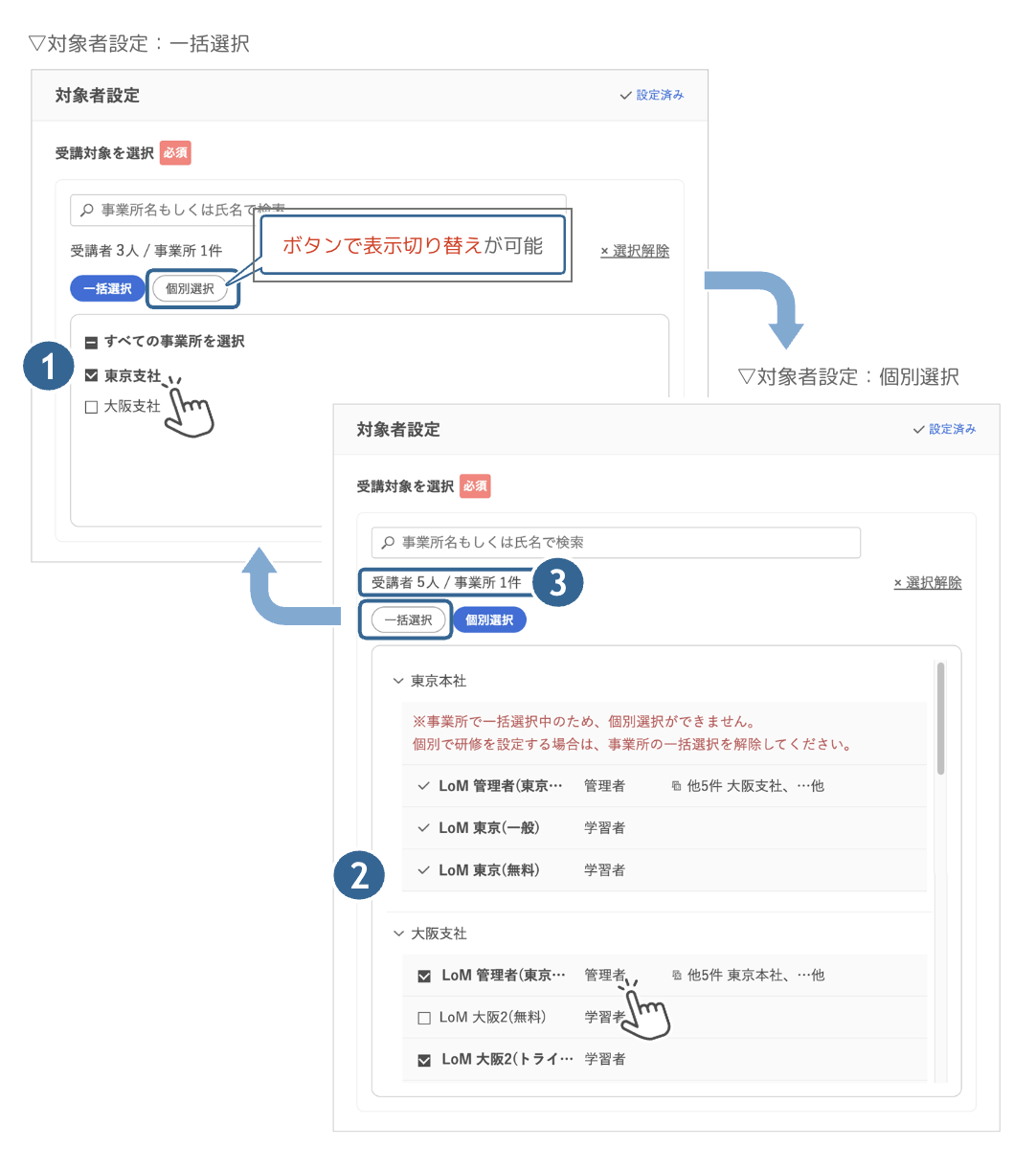
受講する職員を選ぶ
「受講対象を選択」では、運用に合わせて次のどちらかを使います。
- 一括選択: 事業所に所属する職員をまとめて対象にします。
- 個別選択: 氏名を指定して対象にします。事業所名または氏名で検索できます。
事業所を一括選択している間は、その事業所の職員を個別に選択・解除できません。個別に設定する場合は、先に事業所の一括選択を解除してください。
「保存して公開」するには、受講対象者を1人以上選択する必要があります。
Special Learning の動画を選ぶ
「Special Learningの動画を使用」を選択した場合は、公開前に動画を1件以上追加します。
- 動画パックを選択: 法定研修の科目などに合わせた動画をまとめて追加できます。
- 個別に動画を選択: カテゴリーやコースから必要な動画だけを追加できます。
追加後は、一覧のアイコンをドラッグして再生順を変更できます。研修全体の長さは「総視聴時間」で確認します。
職員へ資料を配布する
「研修計画資料」には、PDF、画像、Word、Excel、PowerPoint形式のファイルを追加できます。1ファイルの上限は20MBです。
資料は10件まで追加でき、一覧のアイコンをドラッグして表示順を変更できます。
職員へ案内する情報を入力する
「詳細設定」は、職員が研修の内容や参加方法を判断するために必要なものだけ入力します。
- 説明文: 研修の目的、受講方法、事前準備など
- 開催場所: 会議室、外部会場、オンラインなど
- 関連情報: 申込ページや参考資料などのリンク
- 関連タグ: 管理者が研修を探しやすくするための分類
- 背景画像: 研修詳細に表示する画像
公開できない場合
画面に表示された未入力項目を確認してください。特に、次の設定が必要です。
- 研修計画名が入力されている
- 受講対象者が1人以上選択されている
- 「未定」以外の教材が選択されている
- 「Special Learningの動画を使用」を選択した場合は、動画が1件以上追加されている
- 法定研修として設定した場合は、科目が選択されている
すべて設定しても公開できない場合は、画面に表示されたメッセージと研修計画名を添えてお問い合わせフォームからお問い合わせください。