マイページの使い方
マイページは、ユーザー専用の個人ページです。学習状況の確認、アカウントごとの設定変更やLINE連携などが行えます。
マイページは、学習者(受講者) と 管理者 で一部機能が異なります。このページでは両方の機能について説明します。
- 管理者向けの項目については、管理者専用メニュー を参照してください。
マイページを開く
- ログイン後、画面上部(ヘッダー)のユーザーアイコンをクリックします
- 表示されるメニューから「マイページ」を選択します

スマートフォンの場合
- ヘッダーのメニューアイコンをタップします
- 「マイページ」ボタンをタップします
詳しくはスマートフォン版マイページを参照してください。
サイドバー(各種設定・編集)
スマートフォン版では「設定・編集」タブ、PC版ではサイドバーに表示されます。
ユーザーアイコン
プロフィール画像が表示されます。プロフィール画像の変更は「写真を編集」から設定したい画像を選択してください。
ユーザー情報
- 所属法人
- 所属事業所: 管理者としてマイページを利用していて、複数の事業所に所属している場合は選択できます
- ユーザーID
- 権限: ユーザーに合わせて、学習者/管理者のいずれかが表示されます。

以下の情報を確認・編集できます。
氏名
入力エリアからプロフィールで表示される氏名の設定/変更ができます。
1週間の目標学習時間
1週間あたりの学習目標時間を分単位で設定できます。この目標は学習進捗の確認に活用されます。
再生速度設定
動画の再生速度を調整できます。以下の速度から選択可能です:
- 0.5x - ゆっくり再生(50%)
- 0.75x - やや遅く再生(75%)
- Normal - 通常速度(100%、デフォルト)
- 1.25x - やや速く再生(125%)
- 1.5x - 速く再生(150%)
- 2x - 倍速再生(200%)
設定した速度は、すべての動画再生に適用されます。学習スタイルに合わせて調整してください。

自動再生設定
自動再生を設定すると、視聴中の動画が終了したあとに次の動画が自動で再生されます。
マイページでは、自動再生のオン・オフを設定できます。
- 設定する - 動画終了後、自動的に次の動画が再生されます
- 設定しない - 動画終了後、手動で次の動画を選択する必要があります

- 自動再生設定は、管理者が許可した場合のみ設定/変更できます。
- 自動再生の対象や順番は、視聴している動画や研修によって異なる場合があります。
LINE連携
LINEアカウントと連携することで、次回以降のログインを簡単にできます。
トライアル期間やフリープラン環境では、LINE連携機能が利用できない場合があります。
LINE連携の手順
- マイページの「LINE連携」セクションを開きます
- 「LINEと連携」ボタンをクリック/タップします
- QRコードまたはリンクからLINEの連携画面に移動します
- LINEアカウントでログインし、連携を許可します
- 連携が完了すると、「連携済み」と表示されます
連携完了後は、ログイン画面で「LINEでログイン」が利用できるようになります。
詳しくは ログインする を参照してください。
学習状況(全ユーザー共通)
マイページのメインエリアには、以下の学習状況が表示されます。
学習進捗
現在の学習状況が視覚的に表示されます。

カレンダー
研修計画やイベントがカレンダー形式で表示されます。日付ごとの予定を確認できます。
- マイページを開きます。
- カレンダー上に、受講予定の研修がカレンダー形式で確認できます。
- 確認したい日付を選択します。
- イベント詳細で名称・期間を確認します。
- 「詳細をみる」をクリック/タップすると、研修詳細へ進みます。

研修開始前は、カレンダーのイベント詳細に「開始前の研修です」「詳細は研修開始日までお待ちください」と表示される場合があります。
獲得バッジ
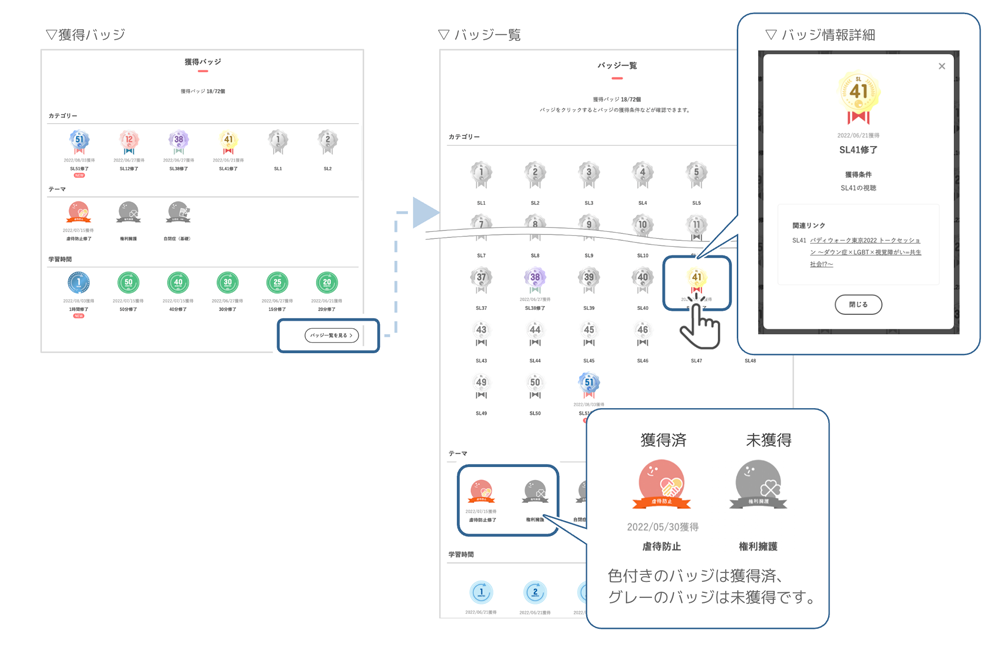
学習達成度に応じて獲得したバッジの一覧が表示されます。
- 「バッジ一覧を見る」から、すべてのバッジの獲得状況が一覧で確認できます。
- バッジをクリックすると、バッジ名や獲得条件を確認できます。

あとでみる
保存(あとでみる)の一覧が表示されます。後で視聴したい動画をすぐに確認できます。
保存(あとでみる)について詳しくは、 保存(あとでみる) を参照してください。
研修計画
公開中の研修計画を確認できます。所属する組織の管理者が設定した研修計画では、対象動画やレポート提出状況を確認できます。
研修計画について詳しくは、研修計画を参照してください。
視聴状況
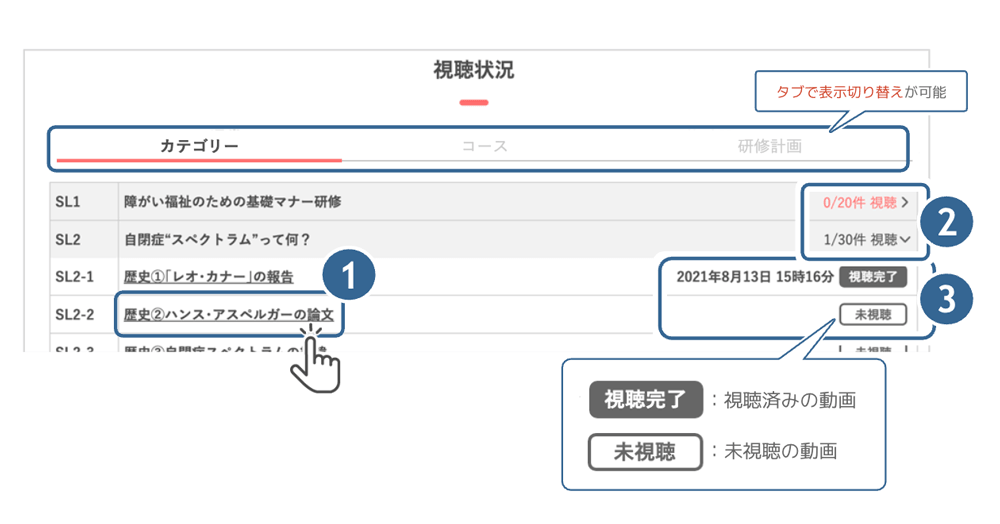
視聴状況では、自分の進捗を「カテゴリー」「コース」「研修計画」の単位で確認できます。 各項目を展開すると、含まれるレッスン一覧と個別の視聴状態を確認できます。
確認方法
- マイページの「視聴状況」を開きます。
- タブで「カテゴリー」「コース」「研修計画」を切り替えます。
- 一覧の行(タイトル行)をクリックして展開し、該当のレッスン詳細を確認します。
視聴状況の一覧
- レッスン名をクリックすると、該当のレッスン詳細画面へ移動できます。
- 各行の右側に「視聴済み件数/総件数 視聴」が表示されます(例:
3/10 視聴)。 - 視聴済み件数が 0 件の場合は 赤色、1 件以上の場合は 通常色 で表示されます。
- ステータスラベルは 「視聴完了」 または 「未視聴」 で表示されます。
- PC では、視聴完了のレッスンに完了日時が表示されます。

レポート
レポートは、学習者アカウントでレポート機能が有効な場合に表示されます。 マイページでは、提出状況・提出日・フィードバック日を一覧で確認できます。
- レポートの作成・提出は、学習者向けの機能です。管理者としてログインしている場合は利用できません。
- レポート機能の利用には、事業所ごとの設定が必要です。設定されていない場合、レポート機能は表示されません。
確認方法
- マイページの「レポート」セクションを開きます。
- タブで「カテゴリー」「コース」「研修計画」「カスタム研修」を切り替えます。
- 一覧の名称リンクをクリックして、該当のレポートを確認します。
- 未提出レポートの名称をクリックすると提出画面へ進み、提出済みのものはプレビュー画面へ進みます。
表示項目の見方
- 名称: レポート対象の名称が表示されます。下書き保存中のものは名称の後ろに 「-下書き」 と表示されます。
- ステータス: 「未提出」「FB待ち」「差し戻し」「FB済み」「完了」のいずれかで表示されます。
- 提出日: レポートを提出した日時が表示されます(未提出時は「-」)。
- フィードバック: 管理者のフィードバック日時が表示されます(未実施時は「-」)。

下書きについて
- レポートを下書き保存した場合、一覧の名称の後ろに「-下書き」と表示されます。
詳しくは レポート機能(受講者向け) を参照してください。
スマートフォン版
スマートフォン版マイページの開き方
- ヘッダーのメニューアイコンをタップします
- 「マイページ」ボタンをタップします
スマートフォン版マイページの詳細
- 「学習状況」と「設定・編集」の2つのタブで切り替えます
- タブをタップすることで表示を切り替えられます
管理者専用メニュー
管理者としてログインしている場合は、マイページに管理者向けの項目が表示されます。
メールアドレス変更
管理者としてログインしている場合は、登録されているメールアドレスを変更できます。変更時は認証コードによる確認が必要です。
詳しい手順は、メールアドレス変更機能 を参照してください。
管理者メニュー
管理者メニューではサイドメニューの機能に加え、事業所全体の進捗管理や各種設定、事業所の義務研修を管理する研修管理機能などがあります。
詳しい手順は、管理者メニュー を参照してください。